Domain festplatten-vernichtung.de kaufen?
Wir ziehen mit dem Projekt
festplatten-vernichtung.de um.
Sind Sie am Kauf der Domain
festplatten-vernichtung.de interessiert?
domain@kv-gmbh.de · 0541-91531010
Domain festplatten-vernichtung.de kaufen?
Warum ist Microsoft OneDrive wichtig?
Microsoft OneDrive ist wichtig, weil es eine zuverlässige und sichere Möglichkeit bietet, Dateien online zu speichern und zu teilen. Durch die Integration mit anderen Microsoft-Produkten wie Word, Excel und PowerPoint können Benutzer nahtlos auf ihre Dateien zugreifen und sie bearbeiten. OneDrive ermöglicht zudem die Zusammenarbeit in Echtzeit, was die Effizienz bei der Arbeit im Team erhöht. Darüber hinaus bietet OneDrive automatische Backups und Synchronisierungsfunktionen, die es Benutzern ermöglichen, ihre Dateien auf verschiedenen Geräten zu sichern und darauf zuzugreifen. **
Wie deinstalliere ich Microsoft OneDrive?
Um Microsoft OneDrive zu deinstallieren, öffne die Systemsteuerung auf deinem Computer und gehe zu "Programme" oder "Programme und Funktionen". Dort findest du eine Liste aller installierten Programme. Suche nach "Microsoft OneDrive" und klicke auf "Deinstallieren". Befolge die Anweisungen auf dem Bildschirm, um den Deinstallationsvorgang abzuschließen. **
Ähnliche Suchbegriffe für Microsoft OneDrive
Top-Angebote
Produkte zum Begriff Microsoft OneDrive:
-
Microsoft OneDrive for Business (Plan 1) - Abonnement-Lizenz (1 Jahr) - 1 Benutzer (3NN-00021)Produktbeschreibung: OneDrive for Business (Plan 1) - Abonnement-Lizenz (1 Jahr) - 1 Benutzer, Produkttyp: Abonnement-Lizenz - 1 Jahr, Kategorie: Online- & Appliance-basierte Services - Online-Datensicherung, Büroanwendungen, Anzahl Lizenzen: 1 Benutzer, Lizenzpreise: Volumen, Microsoft-qualifiziert, Lizenzprogramm: Microsoft Offene Lizenz, Lizenzdetails: Microsoft Open Program update, Plattform: Windows, MacOS, Android, iOS, Windows Phone, Sprache: Single Language119,89 €*Versand: 0,00 €Sichere Weiterleitung zum Anbieter
-
Microsoft 365 E5 Compliance (NCE)Microsoft Enterprise Governance & Compliance Microsoft 365 E5 Compliance (NCE) kaufen Intelligente Daten-Governance, Information Protection und Risk Management. Das Microsoft 365 E5 Compliance Add-on erweitert Ihre E3-Infrastruktur um fortgeschrittene Purview-Lösungen, automatisierte Datenklassifizierung und rechtssichere eDiscovery-Tools. Microsoft 365 E5 Compliance (NCE) ist das spezialisierte Governance-Add-on für berechtigte Microsoft 365 E3- und Office 365 E3-Kunden. Es kombiniert die Premium-Funktionen von Microsoft Purview – darunter Insider Risk Management, Data Loss Prevention (DLP), Audit Premium sowie Records Management. Dank flexibler NCE-Lizenzierung erfüllen Sie strengste gesetzliche Vorgaben (wie DSGVO oder NIS-2) und schützen sensible Unternehmensdaten vor unbefugtem Abfluss. Purview Premium Umfassendes Information Governance & Records Management. Insider Risk Frühzeitige Erkennung interner Datenrisiken und Abflüsse. eDiscovery Premium Erweiterte juristische Ermittlungen und Datenanalysen. NCE-Lizenz Skalierbare Bereitstellung im New Commerce Experience Modell. Was ist Microsoft 365 E5 Compliance? Microsoft 365 E5 Compliance ist ein umfassendes Erweiterungspaket für Unternehmen, die komplexe rechtliche, regulatorische und interne Compliance-Anforderungen erfüllen müssen. Als Add-on für Microsoft 365 E3 hebt es Ihr Datenmanagement auf ein vollwertiges E5-Niveau, ohne dass Sie die gesamte Microsoft 365 E5 Enterprise-Suite lizenzieren müssen. Das Paket bündelt erweiterte Funktionen zur automatischen Datenklassifizierung, Vermeidung von Datenverlusten (Data Loss Prevention) sowie zur Erkennung von Insider-Risiken. So behalten Sie die volle Kontrolle über vertrauliche Informationen in Exchange Online, SharePoint, OneDrive, Microsoft Teams und Endgeräten. Für automatisierte Governance Nutzen Sie Machine Learning (Trainable Classifiers), um sensible Daten automatisch zu erkennen, zu kennzeichnen und zu schützen. Für Insider Risk Prevention Erkennen Sie ungewöhnliche Datenaktivitäten und potenzielle Datenabflüsse durch ausscheidende oder gefährdete Mitarbeiter frühzeitig. Für rechtssichere eDiscovery Durchsuchen und analysieren Sie unstrukturierte Daten zielgerichtet bei Rechtsstreitigkeiten oder Audit-Anfragen mit eDiscovery Premium. Welche Komponenten enthält Microsoft 365 E5 Compliance? Information Protection & Governance Automatische Vertraulichkeitsbezeichnungen (Sensitivity Labels), Data Loss Prevention (DLP) für Endpunkte und Aufbewahrungsbezeichnungen (Retention Labels). Insider Risk Management & Privacy Erkennung vertraulicher Datenbewegungen, Kommunikationsüberwachung (Communication Compliance) und Richtlinien für Informationsbarrieren. eDiscovery & Audit Premium Erweiterte Audit-Protokollierung mit 1-Jahr-Aufbewahrung, erweiterter Export, Redaktions-Werkzeuge und In-Place-Haltemechanismen. Zentrales Microsoft Purview Portal Compliance-Verantwortliche und Datenschutzbeauftragte verwalten alle Richtlinien zentral im Microsoft Purview Portal. Dort lassen sich Datenbestände (Data Estate) visualisieren, Risikobewertungen durchführen und Compliance-Scores überwachen. Durch vordefinierte Vorlagen für Verordnungen wie DSGVO, ISO 27001 oder HIPAA vereinfachen Sie Audit-Nachweise erheblich. Gezieltes Add-on im NCE-Modell Mit dem E5 Compliance Add-on rüsten Sie Ihre vorhandenen E3-Lizenzen bedarfsgerecht auf. Sie zahlen nur für die fortgeschrittenen Governance-Funktionen, die Ihre Organisation tatsächlich benötigt. Im New Commerce Experience (NCE) Modell wählen Sie zwischen flexibler monatlicher oder planbarer jährlicher Abrechnung. Microsoft 365 E5 Compliance: Leistungsübersicht Compliance-Bereich Enthaltene Technologien & Nutzen Information Protection Automatische Vertraulichkeitskennzeichnung und Dokumentenverschlüsselung ohne manuelles Zutun des Anwenders. Data Loss Prevention (DLP) Schutz vor Datenabfluss in Teams, SharePoint, OneDrive, Exchange sowie auf Windows- und macOS-Endgeräten. Insider Risk Management KI-gestützte Analyse potenzieller interner Bedrohungen unter vollständiger Wahrung der Mitarbeiter-Anonymität. Records Management Rechtssichere Archivierung, Deklaration von Datensätzen und automatisierte Lösch- und Aufbewahrungsfristen. eDiscovery Premium Erweiterte juristische Suche, Deduplizierung, OCR-Texterkennung in Bildern und Aufbereitung für Gerichtsverfahren. Audit Premium Erweiterte Protokollierung von Zugriffs- und Löschereignissen mit Standardaufbewahrung von bis zu einem Jahr. Berechtigung und Lizenzvoraussetzungen von Microsoft 365 E5 Compliance Qualifizierende Basislizenz Erfordert eine aktive Lizenz von Microsoft 365 E3 oder Office 365 E3 (inklusive Varianten ohne Microsoft Teams). Benutzerbasierte Zuweisung Jeder Anwender, dessen Daten durch E5-Compliance-Richtlinien verarbeitet werden, benötigt eine Add-on-Lizenz. Purview Integration Die Zuweisung schaltet die erweiterten Workflows direkt im zentralen Microsoft Pur...136,95 €*Versand: 0,00 €Sichere Weiterleitung zum Anbieter


-
Wie schalte ich Microsoft OneDrive aus?
Um Microsoft OneDrive auszuschalten, können Sie die folgenden Schritte befolgen: Öffnen Sie die OneDrive-Einstellungen, indem Sie auf das OneDrive-Symbol in der Taskleiste klicken und dann auf "Einstellungen" gehen. Wählen Sie im Tab "Konto" die Option "OneDrive deaktivieren" aus. Bestätigen Sie die Deaktivierung, indem Sie auf "OK" klicken. Dadurch wird OneDrive auf Ihrem Computer deaktiviert. **
-
Wie kann man Microsoft OneDrive abschalten?
Um Microsoft OneDrive zu deaktivieren, können Sie sich einfach von Ihrem OneDrive-Konto abmelden. Gehen Sie dazu auf die OneDrive-Website, melden Sie sich an und klicken Sie auf Ihr Profilbild. Wählen Sie dann "Abmelden" aus. Alternativ können Sie auch die OneDrive-App deinstallieren oder die Synchronisierung von Dateien auf Ihrem Gerät deaktivieren. Wenn Sie OneDrive komplett entfernen möchten, können Sie es auch über die Systemsteuerung unter "Programme und Funktionen" deinstallieren. Es ist wichtig zu beachten, dass das Deaktivieren von OneDrive dazu führen kann, dass Sie den Zugriff auf Ihre gespeicherten Dateien verlieren. Stellen Sie daher sicher, dass Sie Ihre Daten vorher sichern. **
-
Warum verbraucht Microsoft OneDrive so viel Speicher?
Microsoft OneDrive kann viel Speicherplatz verbrauchen, da es eine Cloud-Speicherlösung ist, die es Benutzern ermöglicht, ihre Dateien online zu speichern und von überall darauf zuzugreifen. Je mehr Dateien und Daten Benutzer in ihrem OneDrive-Konto speichern, desto mehr Speicherplatz wird verbraucht. Zudem bietet OneDrive auch Funktionen wie automatische Backups von Fotos und Videos, was ebenfalls zu einem erhöhten Speicherverbrauch führen kann. **
-
Was ist die Laufzeit von Microsoft Edge WebView2 und Microsoft OneDrive?
Die Laufzeit von Microsoft Edge WebView2 hängt von verschiedenen Faktoren ab, wie z.B. der Größe und Komplexität der Webseite, der Netzwerkverbindung und der Leistung des Geräts. In der Regel sollte es jedoch schnell und reaktionsschnell sein. Die Laufzeit von Microsoft OneDrive hängt von der Größe der Dateien ab, die hochgeladen oder heruntergeladen werden, sowie von der Geschwindigkeit der Internetverbindung. Bei kleinen Dateien und einer schnellen Verbindung sollte die Laufzeit relativ kurz sein, während größere Dateien und langsamere Verbindungen mehr Zeit in Anspruch nehmen können. **


Wie erstelle ich ein Microsoft-Konto für OneDrive?
Um ein Microsoft-Konto für OneDrive zu erstellen, besuchen Sie die offizielle Microsoft-Website und klicken Sie auf "Anmelden". Wählen Sie dann "Kein Konto? Jetzt erstellen" und folgen Sie den Anweisungen zur Erstellung eines neuen Kontos. Sobald Sie Ihr Konto erstellt haben, können Sie OneDrive nutzen, indem Sie sich mit Ihren Anmeldedaten anmelden. **
Kann man Microsoft OneDrive einfach ohne Datenverlust deinstallieren?
Ja, man kann Microsoft OneDrive einfach deinstallieren, ohne Datenverlust zu riskieren. Bevor du OneDrive deinstallierst, solltest du jedoch sicherstellen, dass alle deine Dateien und Ordner auf deinem Computer gesynchronisiert und gesichert sind. Nach der Deinstallation kannst du deine Dateien weiterhin über die OneDrive-Website oder die OneDrive-App auf anderen Geräten zugreifen. **
Top-Angebote
Produkte zum Begriff Microsoft OneDrive:
-
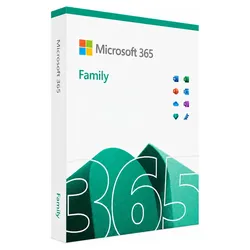
Microsoft 365 Family – 12 Monate – 6 Personen – 6 TB OneDrive – AktivierungscodeMicrosoft 365 Family ist das Jahresabo für die ganze Familie: bis zu 6 Personen nutzen die Premium-Apps von Office auf je 5 Geräten gleichzeitig (Windows, macOS, iOS, Android) – inklusive 1 TB OneDrive-Cloudspeicher pro Person (insgesamt bis zu 6 TB). Die Lieferung erfolgt digital per E-Mail. Für wen ist Microsoft 365 Family geeignet? Für Familien, Wohngemeinschaften oder mehrere Nutzer, die sich ein Abo teilen und dabei jeweils ein eigenes Konto mit eigenem Speicher behalten möchten. Jede Person arbeitet unabhängig – auf allen gängigen Plattformen. Ihre Vorteile Für bis zu 6 Personen – günstiger als sechs Einzelabos Je 5 Geräte gleichzeitig pro Person 1 TB OneDrive pro Person (bis zu 6 TB gesamt) Plattformübergreifend: Windows, macOS, iOS, Android Inklusive Microsoft Teams, Defender und Copilot-Funktionen Laufzeit 12 Monate Digitale Lieferung per E-Mail, Rechnung inklusive. Enthaltene Anwendungen Word, Excel, PowerPoint, Outlook, OneNote, OneDrive (bis zu 6 TB – 1 TB pro Person), Microsoft Teams, Microsoft Defender sowie Copilot-Funktionen. Nicht enthalten: Access und Publisher sind als Desktop-Apps nur unter Windows verfügbar; auf Mac stehen sie nicht zur Verfügung. Ihr Aktivierungscode Sie erhalten einen Aktivierungscode per E-Mail. Lösen Sie ihn auf der offiziellen Microsoft-Seite in Ihrem eigenen Microsoft-Konto ein. Systemanforderungen Komponente Anforderung Betriebssystem Windows 10/11, macOS (drei aktuellste Versionen), Android oder iOS Konto Microsoft-Konto je Person erforderlich Internet Für Aktivierung, Cloud und Updates erforderlich Lizenz & Aktivierung 12 Monate für bis zu 6 Personen. Aktivieren Sie das Abonnement mit dem gelieferten Code in Ihrem Microsoft-Konto und laden Sie weitere Personen über Ihr Konto ein. Lieferung – Was erhalten Sie? Aktivierungscode für Microsoft 365 Family – 12 Monate Einfache Aktivierungsanleitung Rechnung inklusive. Digitales Produkt – kein physischer Versand. Die digitale Lieferung erfolgt per E-Mail nach Bearbeitung Ihrer Bestellung. Wichtige Hinweise Dieses Produkt ist von sämtlichen Rabattaktionen ausgeschlossen (keine Gutscheincodes, kein Mengenrabatt). Es handelt sich um ein Abo mit 12 Monaten Laufzeit – keine Dauerlizenz. Bitte beachten Sie: Bei digitalen Produkten kann das Widerrufsrecht mit Beginn der Ausführung erlöschen – Details siehe Widerrufsbelehrung. Häufige Fragen (FAQ) Für wie viele Personen gilt das Abo? Für bis zu 6 Personen, jede mit eigenem Konto und eigenem Speicher. Wie viel Cloudspeicher gibt es? 1 TB OneDrive pro Person, insgesamt bis zu 6 TB. Kann jede Person mehrere Geräte nutzen? Ja, je Person bis zu 5 Geräte gleichzeitig. Ist Teams enthalten? Ja, Microsoft Teams ist Bestandteil des Abos. Benötigt jede Person ein Microsoft-Konto? Ja, die Nutzung erfolgt über jeweils ein Microsoft-Konto. Gilt hier ein Rabatt? Nein, dieses Produkt ist von allen Rabattaktionen ausgeschlossen.99,99 €*Versand: 0,00 €Sichere Weiterleitung zum Anbieter
-
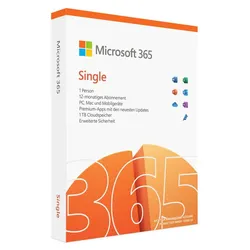
Microsoft 365 Single – 12 Monate – 1 Person – 5 Geräte – 1 TB OneDrive – AktivierungscodeMicrosoft 365 Single ist das Jahresabo für eine Person: die Premium-Apps von Office lassen sich auf bis zu 5 Geräten gleichzeitig nutzen (Windows, macOS, iOS, Android), inklusive 1 TB OneDrive-Cloudspeicher. Die Aktivierung erfolgt über Ihr Microsoft-Konto, die Lieferung digital per E-Mail. Für wen ist Microsoft 365 Single geeignet? Für Einzelnutzer, die stets die aktuellsten Office-Apps, großzügigen Cloudspeicher und geräteübergreifendes Arbeiten möchten – am PC, Mac, Tablet und Smartphone. Ideal für Studium, Homeoffice und den privaten Alltag. Ihre Vorteile Alle Premium-Apps stets in der aktuellen Version Nutzung auf bis zu 5 Geräten gleichzeitig 1 TB OneDrive-Cloudspeicher Plattformübergreifend: Windows, macOS, iOS, Android Inklusive Microsoft Teams, Defender und Copilot-Funktionen Laufzeit 12 Monate Digitale Lieferung per E-Mail, Rechnung inklusive. Enthaltene Anwendungen Word, Excel, PowerPoint, Outlook, OneNote, OneDrive (1 TB), Microsoft Teams, Microsoft Defender sowie Copilot-Funktionen. Systemanforderungen Komponente Anforderung Betriebssystem Windows 10/11, macOS (drei aktuellste Versionen), Android oder iOS Konto Microsoft-Konto erforderlich Internet Für Aktivierung, Cloud und Updates erforderlich Lizenz & Aktivierung Sie erhalten per E-Mail einen Aktivierungscode für Microsoft 365 Single: 12 Monate für eine Person, einzulösen im eigenen Microsoft-Konto. Lieferung – Was erhalten Sie? Sie erhalten per E-Mail einen Aktivierungscode für Microsoft 365 Single: 12 Monate für eine Person, einzulösen im eigenen Microsoft-Konto. Einfache Aktivierungsanleitung Rechnung inklusive. Digitale Lieferung per E-Mail spätestens 24 Stunden nach Zahlungseingang. Kein physischer Versand. Wichtige Hinweise Es handelt sich um ein Abo mit 12 Monaten Laufzeit – keine Dauerlizenz. Bitte beachten Sie: Bei digitalen Produkten kann das Widerrufsrecht mit Beginn der Ausführung erlöschen – Details siehe Widerrufsbelehrung. Häufige Fragen (FAQ) Auf wie vielen Geräten kann ich Microsoft 365 Single nutzen? Sie können die Apps auf bis zu 5 Geräten gleichzeitig verwenden. Wie viel Cloudspeicher ist enthalten? 1 TB OneDrive-Cloudspeicher. Ist Microsoft Teams enthalten? Ja, Teams ist Bestandteil von Microsoft 365 Single. Benötige ich ein Microsoft-Konto? Ja, die Nutzung erfolgt über ein Microsoft-Konto. Wie lange läuft das Abo? Die Laufzeit beträgt 12 Monate.79,99 €*Versand: 0,00 €Sichere Weiterleitung zum Anbieter
-
Microsoft OneDrive for Business (Plan 1) - Abonnement-Lizenz (1 Jahr) - 1 Benutzer (3NN-00021)Produktbeschreibung: OneDrive for Business (Plan 1) - Abonnement-Lizenz (1 Jahr) - 1 Benutzer, Produkttyp: Abonnement-Lizenz - 1 Jahr, Kategorie: Online- & Appliance-basierte Services - Online-Datensicherung, Büroanwendungen, Anzahl Lizenzen: 1 Benutzer, Lizenzpreise: Volumen, Microsoft-qualifiziert, Lizenzprogramm: Microsoft Offene Lizenz, Lizenzdetails: Microsoft Open Program update, Plattform: Windows, MacOS, Android, iOS, Windows Phone, Sprache: Single Language119,89 €*Versand: 0,00 €Sichere Weiterleitung zum Anbieter
-
Microsoft 365 E5 Compliance (NCE)Microsoft Enterprise Governance & Compliance Microsoft 365 E5 Compliance (NCE) kaufen Intelligente Daten-Governance, Information Protection und Risk Management. Das Microsoft 365 E5 Compliance Add-on erweitert Ihre E3-Infrastruktur um fortgeschrittene Purview-Lösungen, automatisierte Datenklassifizierung und rechtssichere eDiscovery-Tools. Microsoft 365 E5 Compliance (NCE) ist das spezialisierte Governance-Add-on für berechtigte Microsoft 365 E3- und Office 365 E3-Kunden. Es kombiniert die Premium-Funktionen von Microsoft Purview – darunter Insider Risk Management, Data Loss Prevention (DLP), Audit Premium sowie Records Management. Dank flexibler NCE-Lizenzierung erfüllen Sie strengste gesetzliche Vorgaben (wie DSGVO oder NIS-2) und schützen sensible Unternehmensdaten vor unbefugtem Abfluss. Purview Premium Umfassendes Information Governance & Records Management. Insider Risk Frühzeitige Erkennung interner Datenrisiken und Abflüsse. eDiscovery Premium Erweiterte juristische Ermittlungen und Datenanalysen. NCE-Lizenz Skalierbare Bereitstellung im New Commerce Experience Modell. Was ist Microsoft 365 E5 Compliance? Microsoft 365 E5 Compliance ist ein umfassendes Erweiterungspaket für Unternehmen, die komplexe rechtliche, regulatorische und interne Compliance-Anforderungen erfüllen müssen. Als Add-on für Microsoft 365 E3 hebt es Ihr Datenmanagement auf ein vollwertiges E5-Niveau, ohne dass Sie die gesamte Microsoft 365 E5 Enterprise-Suite lizenzieren müssen. Das Paket bündelt erweiterte Funktionen zur automatischen Datenklassifizierung, Vermeidung von Datenverlusten (Data Loss Prevention) sowie zur Erkennung von Insider-Risiken. So behalten Sie die volle Kontrolle über vertrauliche Informationen in Exchange Online, SharePoint, OneDrive, Microsoft Teams und Endgeräten. Für automatisierte Governance Nutzen Sie Machine Learning (Trainable Classifiers), um sensible Daten automatisch zu erkennen, zu kennzeichnen und zu schützen. Für Insider Risk Prevention Erkennen Sie ungewöhnliche Datenaktivitäten und potenzielle Datenabflüsse durch ausscheidende oder gefährdete Mitarbeiter frühzeitig. Für rechtssichere eDiscovery Durchsuchen und analysieren Sie unstrukturierte Daten zielgerichtet bei Rechtsstreitigkeiten oder Audit-Anfragen mit eDiscovery Premium. Welche Komponenten enthält Microsoft 365 E5 Compliance? Information Protection & Governance Automatische Vertraulichkeitsbezeichnungen (Sensitivity Labels), Data Loss Prevention (DLP) für Endpunkte und Aufbewahrungsbezeichnungen (Retention Labels). Insider Risk Management & Privacy Erkennung vertraulicher Datenbewegungen, Kommunikationsüberwachung (Communication Compliance) und Richtlinien für Informationsbarrieren. eDiscovery & Audit Premium Erweiterte Audit-Protokollierung mit 1-Jahr-Aufbewahrung, erweiterter Export, Redaktions-Werkzeuge und In-Place-Haltemechanismen. Zentrales Microsoft Purview Portal Compliance-Verantwortliche und Datenschutzbeauftragte verwalten alle Richtlinien zentral im Microsoft Purview Portal. Dort lassen sich Datenbestände (Data Estate) visualisieren, Risikobewertungen durchführen und Compliance-Scores überwachen. Durch vordefinierte Vorlagen für Verordnungen wie DSGVO, ISO 27001 oder HIPAA vereinfachen Sie Audit-Nachweise erheblich. Gezieltes Add-on im NCE-Modell Mit dem E5 Compliance Add-on rüsten Sie Ihre vorhandenen E3-Lizenzen bedarfsgerecht auf. Sie zahlen nur für die fortgeschrittenen Governance-Funktionen, die Ihre Organisation tatsächlich benötigt. Im New Commerce Experience (NCE) Modell wählen Sie zwischen flexibler monatlicher oder planbarer jährlicher Abrechnung. Microsoft 365 E5 Compliance: Leistungsübersicht Compliance-Bereich Enthaltene Technologien & Nutzen Information Protection Automatische Vertraulichkeitskennzeichnung und Dokumentenverschlüsselung ohne manuelles Zutun des Anwenders. Data Loss Prevention (DLP) Schutz vor Datenabfluss in Teams, SharePoint, OneDrive, Exchange sowie auf Windows- und macOS-Endgeräten. Insider Risk Management KI-gestützte Analyse potenzieller interner Bedrohungen unter vollständiger Wahrung der Mitarbeiter-Anonymität. Records Management Rechtssichere Archivierung, Deklaration von Datensätzen und automatisierte Lösch- und Aufbewahrungsfristen. eDiscovery Premium Erweiterte juristische Suche, Deduplizierung, OCR-Texterkennung in Bildern und Aufbereitung für Gerichtsverfahren. Audit Premium Erweiterte Protokollierung von Zugriffs- und Löschereignissen mit Standardaufbewahrung von bis zu einem Jahr. Berechtigung und Lizenzvoraussetzungen von Microsoft 365 E5 Compliance Qualifizierende Basislizenz Erfordert eine aktive Lizenz von Microsoft 365 E3 oder Office 365 E3 (inklusive Varianten ohne Microsoft Teams). Benutzerbasierte Zuweisung Jeder Anwender, dessen Daten durch E5-Compliance-Richtlinien verarbeitet werden, benötigt eine Add-on-Lizenz. Purview Integration Die Zuweisung schaltet die erweiterten Workflows direkt im zentralen Microsoft Pur...136,95 €*Versand: 0,00 €Sichere Weiterleitung zum Anbieter
-
Warum ist Microsoft OneDrive wichtig?
Microsoft OneDrive ist wichtig, weil es eine zuverlässige und sichere Möglichkeit bietet, Dateien online zu speichern und zu teilen. Durch die Integration mit anderen Microsoft-Produkten wie Word, Excel und PowerPoint können Benutzer nahtlos auf ihre Dateien zugreifen und sie bearbeiten. OneDrive ermöglicht zudem die Zusammenarbeit in Echtzeit, was die Effizienz bei der Arbeit im Team erhöht. Darüber hinaus bietet OneDrive automatische Backups und Synchronisierungsfunktionen, die es Benutzern ermöglichen, ihre Dateien auf verschiedenen Geräten zu sichern und darauf zuzugreifen. **
-
Wie deinstalliere ich Microsoft OneDrive?
Um Microsoft OneDrive zu deinstallieren, öffne die Systemsteuerung auf deinem Computer und gehe zu "Programme" oder "Programme und Funktionen". Dort findest du eine Liste aller installierten Programme. Suche nach "Microsoft OneDrive" und klicke auf "Deinstallieren". Befolge die Anweisungen auf dem Bildschirm, um den Deinstallationsvorgang abzuschließen. **
-
Wie schalte ich Microsoft OneDrive aus?
Um Microsoft OneDrive auszuschalten, können Sie die folgenden Schritte befolgen: Öffnen Sie die OneDrive-Einstellungen, indem Sie auf das OneDrive-Symbol in der Taskleiste klicken und dann auf "Einstellungen" gehen. Wählen Sie im Tab "Konto" die Option "OneDrive deaktivieren" aus. Bestätigen Sie die Deaktivierung, indem Sie auf "OK" klicken. Dadurch wird OneDrive auf Ihrem Computer deaktiviert. **
-
Wie kann man Microsoft OneDrive abschalten?
Um Microsoft OneDrive zu deaktivieren, können Sie sich einfach von Ihrem OneDrive-Konto abmelden. Gehen Sie dazu auf die OneDrive-Website, melden Sie sich an und klicken Sie auf Ihr Profilbild. Wählen Sie dann "Abmelden" aus. Alternativ können Sie auch die OneDrive-App deinstallieren oder die Synchronisierung von Dateien auf Ihrem Gerät deaktivieren. Wenn Sie OneDrive komplett entfernen möchten, können Sie es auch über die Systemsteuerung unter "Programme und Funktionen" deinstallieren. Es ist wichtig zu beachten, dass das Deaktivieren von OneDrive dazu führen kann, dass Sie den Zugriff auf Ihre gespeicherten Dateien verlieren. Stellen Sie daher sicher, dass Sie Ihre Daten vorher sichern. **
Ähnliche Suchbegriffe für Microsoft OneDrive
-
Warum verbraucht Microsoft OneDrive so viel Speicher?
Microsoft OneDrive kann viel Speicherplatz verbrauchen, da es eine Cloud-Speicherlösung ist, die es Benutzern ermöglicht, ihre Dateien online zu speichern und von überall darauf zuzugreifen. Je mehr Dateien und Daten Benutzer in ihrem OneDrive-Konto speichern, desto mehr Speicherplatz wird verbraucht. Zudem bietet OneDrive auch Funktionen wie automatische Backups von Fotos und Videos, was ebenfalls zu einem erhöhten Speicherverbrauch führen kann. **
-
Was ist die Laufzeit von Microsoft Edge WebView2 und Microsoft OneDrive?
Die Laufzeit von Microsoft Edge WebView2 hängt von verschiedenen Faktoren ab, wie z.B. der Größe und Komplexität der Webseite, der Netzwerkverbindung und der Leistung des Geräts. In der Regel sollte es jedoch schnell und reaktionsschnell sein. Die Laufzeit von Microsoft OneDrive hängt von der Größe der Dateien ab, die hochgeladen oder heruntergeladen werden, sowie von der Geschwindigkeit der Internetverbindung. Bei kleinen Dateien und einer schnellen Verbindung sollte die Laufzeit relativ kurz sein, während größere Dateien und langsamere Verbindungen mehr Zeit in Anspruch nehmen können. **
-
Wie erstelle ich ein Microsoft-Konto für OneDrive?
Um ein Microsoft-Konto für OneDrive zu erstellen, besuchen Sie die offizielle Microsoft-Website und klicken Sie auf "Anmelden". Wählen Sie dann "Kein Konto? Jetzt erstellen" und folgen Sie den Anweisungen zur Erstellung eines neuen Kontos. Sobald Sie Ihr Konto erstellt haben, können Sie OneDrive nutzen, indem Sie sich mit Ihren Anmeldedaten anmelden. **
-
Kann man Microsoft OneDrive einfach ohne Datenverlust deinstallieren?
Ja, man kann Microsoft OneDrive einfach deinstallieren, ohne Datenverlust zu riskieren. Bevor du OneDrive deinstallierst, solltest du jedoch sicherstellen, dass alle deine Dateien und Ordner auf deinem Computer gesynchronisiert und gesichert sind. Nach der Deinstallation kannst du deine Dateien weiterhin über die OneDrive-Website oder die OneDrive-App auf anderen Geräten zugreifen. **
* Alle Preise verstehen sich inklusive der gesetzlichen Mehrwertsteuer und ggf. zuzüglich Versandkosten. Die Angebotsinformationen basieren auf den Angaben des jeweiligen Shops und werden über automatisierte Prozesse aktualisiert. Eine Aktualisierung in Echtzeit findet nicht statt, so dass es im Einzelfall zu Abweichungen kommen kann. ** Hinweis: Teile dieses Inhalts wurden von KI erstellt.